Die CPU ist das zentrale Gehirn Ihrer Videobearbeitungssoftware. Die Taktrate bestimmt, wie flüssig Sie durch die Zeitleiste scrollen können, während die Anzahl der Kerne darüber entscheidet, wie schnell rechenintensive Aufgaben wie das Rendern und Exportieren bewältigt werden. Ohne einen Prozessor, der zu Ihrem Arbeitsablauf passt, zahlen Sie den Preis in Form von Wartezeiten, Rucklern und Abstürzen zu den ungünstigsten Zeitpunkten.
Die Rolle der CPU bei der Videobearbeitung umfasst mehr als nur Rechenleistung. Hier finden Sie einen Überblick darüber, welche konkreten Aufgaben der Prozessor in Ihrem Arbeitsablauf übernimmt:
- Zeitliche Reaktionsfähigkeit: Eine höhere Taktrate sorgt für flüssiges Scrubben und eine verzögerungsfreie Wiedergabe in Echtzeit.
- Rendering und Export: Mehr Kerne beschleunigen multithreaded Aufgaben wie den Export einer 4K-Timeline mit mehreren Effektebenen.
- Effektverarbeitung: Farbkorrektur, Codierung und Übergänge belasten die CPU stark, insbesondere wenn die GPU keine Hardwarebeschleunigung bietet.
- Multitasking: Um mehrere Anwendungen gleichzeitig geöffnet zu halten – beispielsweise Ihre Bearbeitungssoftware neben einem Browser oder einem Audiomixer – sind ausreichend Kerne und Threads erforderlich.
- Stabilität bei langen Rendervorgängen: Ein Prozessor, der thermisch stabil bleibt, liefert über mehrere Stunden hinweg eine gleichbleibende Leistung.
Eine ausgewogene CPU bildet die Grundlage jeder soliden Videobearbeitungskonfiguration. Die übrige Hardware baut darauf auf.
Welche CPU-Spezifikationen sind für die Videobearbeitung entscheidend?
Die Kerne und Threads eines Prozessors bestimmen, wie viele Aufgaben er gleichzeitig bewältigen kann. Mehr Kerne bedeuten mehr parallele Rechenleistung, was sich beim Exportieren umfangreicher Projekte oder bei der Arbeit mit mehreren Videospuren unmittelbar bemerkbar macht. Threads verdoppeln diesen Effekt: Durch Hyper-Threading führt ein Kern zwei Threads gleichzeitig aus, was den Durchsatz beim Rendern weiter erhöht.
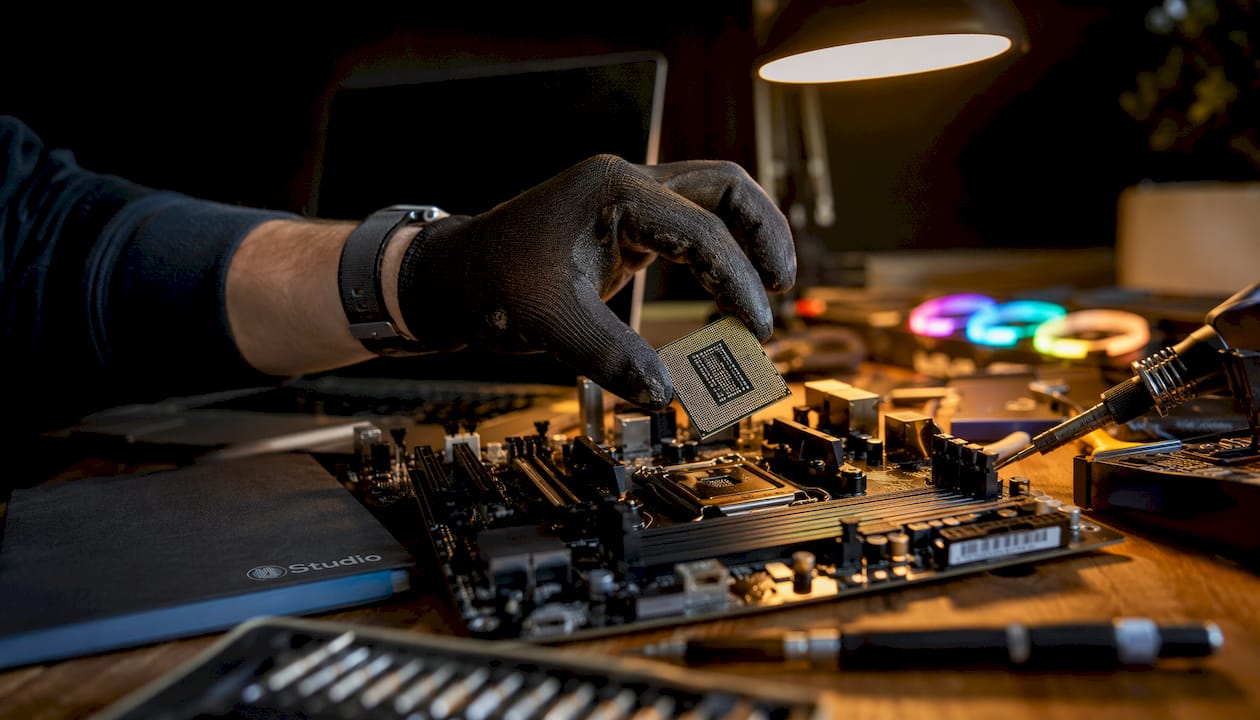
Die Taktrate funktioniert anders. Eine höhere Taktfrequenz beschleunigt Aufgaben, die auf einem Thread ausgeführt werden, wie beispielsweise das Abspielen der Zeitleiste oder das Anwenden eines einzelnen Effekts. Für ein flüssiges Durchblättern von 4K-Bildern ist eine hohe Taktrate mindestens ebenso wichtig wie eine hohe Anzahl an Kernen.
Für die 1080p-Videobearbeitung reicht ein Prozessor mit 6–8 Kernen aus. Wenn Sie mit 4K oder anspruchsvolleren Arbeitsabläufen mit vielen Effektebenen arbeiten, ist ein Prozessor mit 8–16 Kernen vorzuziehen. Entscheidend ist dabei das Verhältnis zwischen Single-Core- und Multi-Core-Leistung: Manche Bearbeitungsprogramme profitieren stärker von einer höheren Taktrate, andere hingegen von einer größeren Anzahl paralleler Kerne.
Kriterien, auf die Sie bei Ihrer Auswahl achten sollten:
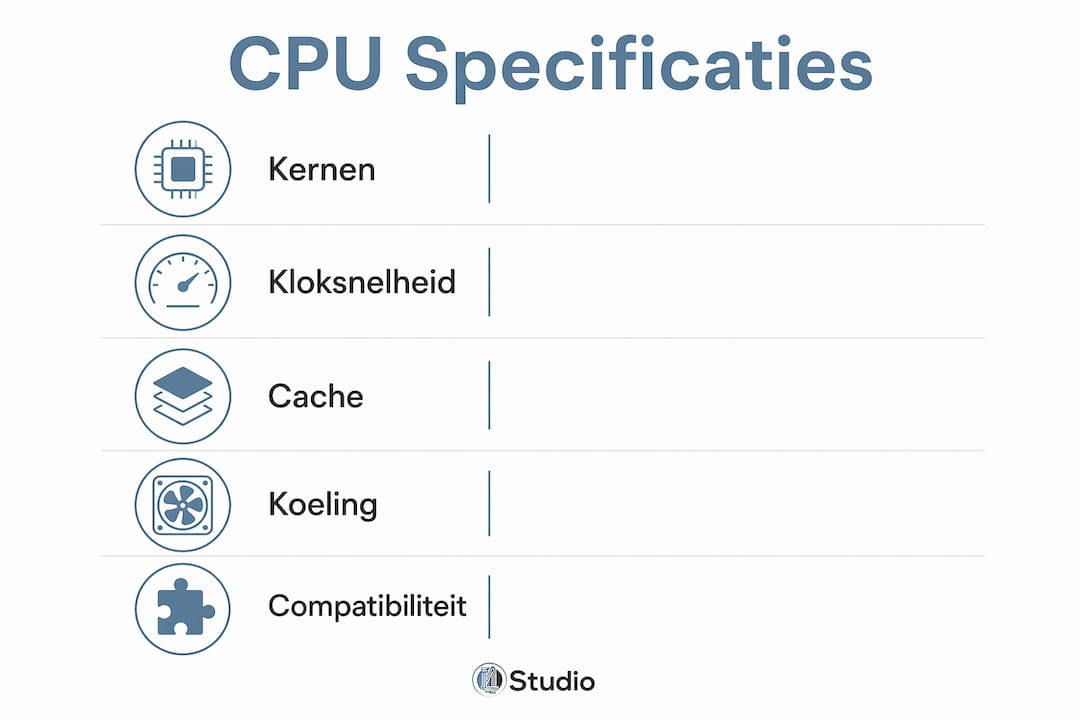
- Anzahl der Kerne: Ausreichend Kerne für die Videobearbeitung in 1080p bzw. 4K, je nach Arbeitsablauf.
- Taktfrequenz: vorzugsweise über 3,5 GHz für eine flüssige Echtzeitverarbeitung.
- Threads: Hyper-Threading oder SMT steigert die Effizienz beim Rendern.
- Cache: Ein größerer L3-Cache beschleunigt wiederholte Operationen mit denselben Daten.
- TDP und Kühlung: Eine höhere TDP erfordert eine bessere Kühlung, um eine stabile Leistung zu gewährleisten.
- Speicherunterstützung: Die DDR5-Kompatibilität gewährleistet Zukunftssicherheit und eine höhere Speicherbandbreite.
Pro-Tipp: Thermales Throttling ist ein schleichendes Problem. Sobald Ihre CPU zu heiß wird, senkt sie automatisch ihre Taktrate, um sich selbst zu schützen. Bei einer langen Render-Sitzung kann dies die Exportzeit erheblich verlängern, ohne dass Sie dies unmittelbar bemerken. Investieren Sie in eine gute Kühlung, auch wenn Ihr Prozessor diese scheinbar „nicht benötigt“.
Wie arbeiten CPU, GPU und RAM in Ihrem Videobearbeitungs-Workflow zusammen?
Eine leistungsstarke CPU allein reicht nicht aus. Das Zusammenspiel von Prozessor, Grafikkarte und Arbeitsspeicher entscheidet darüber, ob Ihr Arbeitsablauf reibungslos verläuft oder im entscheidenden Moment ins Stocken gerät.

Die GPU übernimmt Echtzeit-Effekte und die Hardwarebeschleunigung. Dazu gehören beispielsweise die Farbkorrektur in DaVinci Resolve, die Wiedergabe von Effektebenen in Adobe Premiere Pro sowie der beschleunigte Export über Hardware-Encoder wie NVENC. Ohne eine leistungsfähige Grafikkarte fällt diese gesamte Arbeit der CPU zu, was die Reaktionsgeschwindigkeit der Zeitleiste unmittelbar beeinträchtigt.
Der Arbeitsspeicher (RAM) bestimmt, wie flüssig Sie durch Ihr Projekt navigieren können. Für die 4K-Videobearbeitung werden mindestens 32 GB empfohlen, während 16 GB für 1080p ausreichen. DDR5-Speicher bietet bis zu 50 % mehr Bandbreite als DDR4, was sich bei der Arbeit mit großen Mediendateien und mehreren Ebenen bemerkbar macht. Unzureichender Arbeitsspeicher führt zu Rucklern bei der Wiedergabe und verlangsamt das Laden von Vorschauen.
Ohne ausreichende Unterstützung durch RAM und GPU kommt die CPU zum Stillstand. Ein Prozessor mit 16 Kernen bleibt weit hinter seinen Möglichkeiten zurück, wenn der Arbeitsspeicher zu knapp bemessen ist oder die Grafikkarte die Effekte nicht übernimmt. Jede Komponente verstärkt die andere.
Funktionen der einzelnen Komponenten im Arbeitsablauf:
- CPU: Export, Verschlüsselung, Effekte ohne GPU-Beschleunigung, Reaktionsgeschwindigkeit der Zeitleiste.
- GPU: Echtzeit-Wiedergabe, Farbkorrektur, hardwarebeschleunigter Export, KI-Bearbeitungstools.
- RAM: Zugriff auf Mediendateien, Erstellung von Vorschauen, Multitasking zwischen Anwendungen.
- NVMe-SSD: Schneller Zugriff auf Quelldateien und Zwischenrenderings.
Wie wählen Sie die richtige CPU für Ihre Anforderungen bei der Videobearbeitung aus?
Die richtige Wahl hängt ganz davon ab, was Sie produzieren und wie Sie arbeiten. Ein YouTuber, der 1080p-Vlogs bearbeitet, hat andere Anforderungen als ein Colorist, der täglich 4K-RAW-Bilder verarbeitet.
Sowohl Intel als auch AMD bieten leistungsstarke Prozessoren für die Videobearbeitung an, die jedoch unterschiedliche Stärken aufweisen. Intel zeichnet sich durch eine hervorragende Single-Core-Leistung aus, was für eine flüssige Zeitleistenanzeige und Software von Vorteil ist, die auf höhere Taktraten angewiesen ist. AMD Ryzen-Prozessoren bieten mehr Kerne und Threads zu einem wettbewerbsfähigen Preis, wodurch sie sich hervorragend für anspruchsvolle Rendering-Aufgaben und große Projekte eignen.
Für die professionelle Videobearbeitung sind die Intel Core i7/i9- und AMD Ryzen 7/9-Serien aufgrund ihres ausgewogenen Verhältnisses zwischen Kernen, Threads und Taktrate die Standardwahl. Wer extrem rechenintensive Multithread-Anwendungen ausführt, sollte einen Blick auf AMD Threadripper werfen.
Desktop-CPUs haben bei lang andauernden Rendervorgängen einen deutlichen Vorteil: bessere Kühlung, höhere TDP-Grenzwerte und mehr Spielraum für Aufrüstungen. Laptops bieten Mobilität, ihre Prozessoren unterliegen jedoch thermischen Einschränkungen. Bei langen Exportvorgängen kommt es bei mobilen Prozessoren schneller zu einer Leistungsdrosselung, was die effektive Leistung beeinträchtigt.
Auswahlkriterien für die Auswahl Ihrer CPU:
- Auflösung Ihrer Projekte: 1080p erfordert 6–8 Kerne, 4K und höher 8–16 Kerne.
- Softwareoptimierung: Prüfen Sie, ob Ihre Bearbeitungssoftware auf Intel- oder AMD-Prozessoren eine bessere Leistung erbringt.
- Preis-Leistungs-Verhältnis: AMD bietet in der Regel mehr Kerne pro Euro, Intel hingegen höhere Taktraten.
- Desktop oder Laptop: Entscheiden Sie sich für einen Desktop, wenn Sie Wert auf stabile, dauerhafte Leistung legen, oder für einen Laptop, wenn Sie Mobilität ohne Abstriche wünschen.
- Zukunftssicherheit: Entscheiden Sie sich für eine Plattform, die DDR5 und PCIe 5.0 unterstützt, um eine längere Lebensdauer zu gewährleisten.
- Kompatibilität: Bitte überprüfen Sie, ob das Motherboard den ausgewählten Prozessor und den gewünschten RAM-Typ unterstützt.
Weitere technische Hinweise zur Zusammenstellung Ihres Systems finden Sie in den Hardware-Empfehlungen von I4studio.
Was I4studio aus der CPU-Optimierung in Videobearbeitungs-Workflows lernt
Bei I4studio bauen wir maßgeschneiderte PCs speziell für Kreativprofis. Was wir immer wieder feststellen: Der Prozessor ist selten der einzige Engpass, aber stets der Dreh- und Angelpunkt, um den sich alles dreht.
Eine effektive CPU-Optimierung geht Hand in Hand mit einer ausreichenden Kühlung, ausreichend Arbeitsspeicher und guter Softwareunterstützung. Ein leistungsstarker Prozessor, der während eines langen Rendervorgangs thermisch gedrosselt wird, liefert weniger Leistung als ein etwas weniger leistungsstarker Prozessor, der stabil mit voller Geschwindigkeit läuft. Eine Wasserkühlung oder ein hochwertiger Luftkühler ist bei Prozessoren mit hoher TDP kein Luxus, sondern eine Notwendigkeit.
Zudem stellen wir fest, dass viele Bearbeitungsprogramme ihre CPU nicht voll auslasten, da die GPU die Effektverarbeitung nicht übernimmt. Stellen Sie sicher, dass die Hardwarebeschleunigung in Ihrer Bearbeitungssoftware aktiviert ist. In Adobe Premiere Pro und DaVinci Resolve macht dies einen spürbaren Unterschied bei der Reaktionsgeschwindigkeit der Zeitleiste aus.
Praktische Tipps zur Optimierung:
- Aktivieren Sie die Hardwarebeschleunigung in Ihrer Bearbeitungssoftware, damit die GPU die CPU entlastet.
- Verwenden Sie Proxys bei der Bearbeitung von 4K oder höher, damit die CPU während der Bearbeitungsphase weniger belastet wird.
- Schließen Sie Hintergrundprogramme während des Renderns, um die CPU-Kapazität vollständig freizugeben.
- Überwachen Sie Ihre CPU-Temperatur mit Tools wie HWMonitor, um eine Leistungsdrosselung frühzeitig zu erkennen.
- Wählen Sie beim Kauf die richtige Kühlung aus: Ein Prozessor mit hoher TDP benötigt eine aktive Kühlung, die entsprechend ausgelegt ist.
- Sorgen Sie für ein ausgewogenes System: Eine schnelle CPU mit zu wenig Arbeitsspeicher oder eine schwache GPU führt nicht zu einer entsprechenden Leistungssteigerung.
Wenn Sie einen maßgeschneiderten PC wünschen, bei dem all diese Komponenten optimal aufeinander abgestimmt sind, hilft Ihnen I4studio gerne weiter.
Welche Entwicklungen im Bereich der CPUs sind für die Videobearbeitung von Bedeutung?
Die Prozessortechnologie entwickelt sich ständig weiter, und die Entwicklungen der letzten Jahre sind für Videobearbeiter von unmittelbarer Bedeutung.
Hybride Architekturen, wie beispielsweise Intels Kombination aus Leistungskernen und Effizienz-Kernen, ermöglichen es, rechenintensive Rendering-Aufgaben auf den leistungsstarken Kernen auszuführen, während Hintergrundprozesse auf den Effizienz-Kernen abgewickelt werden. Dies erhöht den Gesamtdurchsatz, ohne dass der Stromverbrauch proportional ansteigt.
Die 3D-V-Cache-Technologie von AMD fügt dem Prozessor zusätzlichen Cache hinzu, wodurch sich die Latenz bei wiederholten Bearbeitungsvorgängen derselben Daten verringert. Bei Bearbeitungssoftware, die den Cache intensiv nutzt, wie beispielsweise bei komplexen Effektketten, macht sich dies in der Reaktionsgeschwindigkeit bemerkbar.
Integrierte KI-Verarbeitungseinheiten, auch als NPUs bezeichnet, werden zunehmend in moderne Prozessoren integriert. Bearbeitungssoftware nutzt diese Einheiten mittlerweile für Aufgaben wie Rauschunterdrückung, automatische Farbkorrektur und Objekterkennung. Der ASUS ProArt PX13 mit AMD Ryzen AI Max+ 395 ist ein Beispiel dafür, wie CPU und Arbeitsspeicher in einer Unified-Memory-Architektur zusammenwirken, um Engpässe bei großen Mediendateien zu beseitigen.
Die Unterstützung für DDR5-Speicher ist mittlerweile Standard bei modernen Plattformen. Die höhere Speicherbandbreite, die DDR5 bietet, macht sich bei der Arbeit mit 4K- und 8K-Bildern unmittelbar bemerkbar. Wer derzeit ein System zusammenstellt oder kauft, tut gut daran, eine Plattform zu wählen, die DDR5 voll ausnutzt.
Welche Systemanforderungen gelten für die einzelnen Stufen der Videobearbeitung?
Die Hardwareanforderungen für die Videobearbeitung variieren stark, je nach Art des Projekts und der verwendeten Software.
Einstiegsklasse (1080p, Hobbyanwender): Ein Quad-Core-Prozessor mit einer Taktrate von über 3 GHz, 16 GB RAM und eine Einstiegs-GPU reichen für einfache Schnitt- und Farbkorrekturarbeiten aus. Das Budget für ein solches System liegt in der Regel zwischen 800 € und 1.500 €.
Semiprofessionell (1080p bis 4K, Content-Ersteller): Hier benötigen Sie einen Prozessor mit 6–8 Kernen, vorzugsweise einen Intel Core i7 oder AMD Ryzen 7, kombiniert mit 32 GB RAM und einer GPU mit mindestens 8 GB VRAM. Schneller NVMe-Speicher ist auf diesem Niveau keine Option, sondern eine Voraussetzung. Budget: 1.500 € bis 2.500 €.
Professionell (4K und höher, Produktionsstudio): ein Intel Core i9 oder AMD Ryzen 9 mit 12 oder mehr Kernen, 32–64 GB RAM und einer GPU mit 12–24 GB VRAM. Für extrem anspruchsvolle Multithread-Anwendungen ist AMD Threadripper eine ernstzunehmende Option. Budget: 2.500 € bis 4.000 € und mehr.
Auch die Software stellt eigene Anforderungen. Adobe Premiere Pro und DaVinci Resolve veröffentlichen Mindest- und empfohlene Systemanforderungen, die als Ausgangspunkt dienen. DaVinci Resolve nutzt die GPU-Leistung intensiv für die Farbkorrektur, während Premiere sowohl die CPU als auch die GPU einsetzt. Final Cut Pro ist ausschließlich unter macOS verfügbar und für Apple Silicon optimiert.
Eine vollständige Übersicht über die empfohlenen Konfigurationen für die einzelnen Stufen finden Sie auf der I4studio-Konfigurationsseite.
Arbeitet Ihre CPU gut mit Ihrer Videobearbeitungssoftware zusammen?
Nicht jeder Prozessor bietet in jeder Bearbeitungsumgebung die gleiche Leistung. Die Kompatibilität der CPU mit der Videobearbeitungssoftware ist von entscheidender Bedeutung: Einige Programme sind für den Einsatz mit mehreren Kernen optimiert, andere profitieren eher von höheren Einzelkern-Geschwindigkeiten.
DaVinci Resolve verteilt die Arbeitslast stark auf GPU und CPU, stützt sich bei der Farbkorrektur und den Effekten jedoch stark auf die Grafikkarte. Eine leistungsstarke CPU mit einer schwachen GPU liefert hier weniger gute Ergebnisse als ein ausgewogenes System. Adobe Premiere Pro nutzt sowohl die CPU als auch die GPU und profitiert von Intel Quick Sync für einen beschleunigten Export. Final Cut Pro ist exklusiv für macOS erhältlich und nutzt Apples eigene Chiparchitektur, bei der CPU und GPU als Einheit zusammenarbeiten.
Komprimierte Videoformate wie H.264 und H.265 stellen beim Dekodieren hohe Anforderungen an die CPU. Wenn Sie mit solchen Quelldateien arbeiten, ist ein Prozessor mit hoher Single-Core-Leistung und Unterstützung für hardwarebeschleunigte Dekodierung von Vorteil. RAW-Formate und ProRes belasten die CPU weniger, stellen jedoch höhere Anforderungen an den Speicher und den Arbeitsspeicher.
Überprüfen Sie stets die empfohlenen Systemanforderungen Ihrer Bearbeitungssoftware, bevor Sie sich für einen Prozessor entscheiden. Die Kombination aus Softwareoptimierung und Hardware bestimmt letztendlich die tatsächliche Leistung in Ihrem spezifischen Arbeitsablauf.
Wichtige Erkenntnisse
Die CPU bestimmt die Geschwindigkeit und Stabilität Ihres Videobearbeitungs-Workflows: Die Taktrate beeinflusst die Reaktionsgeschwindigkeit der Zeitleiste, die Anzahl der Kerne bestimmt die Rendergeschwindigkeit, und eine gute Kühlung sorgt dafür, dass beides auf einem konstanten Niveau bleibt.
| Punkt | Details |
|---|---|
| Kerne und Taktrate | Verwenden Sie 6–8 Kerne für 1080p- und 8–16 Kerne für 4K-Workflows. |
| Kühlung verhindert Verluste | Thermisches Drosseln senkt die Taktrate bei langen Renderläufen; investieren Sie in eine aktive Kühlung. |
| RAM-Anforderungen pro Stufe | 16 GB reichen für 1080p aus, für 4K werden mindestens 32 GB empfohlen. |
| CPU und GPU im Gleichgewicht | Eine leistungsstarke CPU kann ohne eine leistungsfähige GPU und ausreichend RAM ihr Potenzial nicht voll ausschöpfen. |
| Softwarekompatibilität | Prüfen Sie vor Ihrer Entscheidung, ob Ihre Bearbeitungssoftware auf Intel- oder AMD-Prozessoren eine bessere Leistung erbringt. |
Häufig gestellte Fragen
Welche CPU eignet sich am besten für die Videobearbeitung?
Für die professionelle Videobearbeitung sind die Intel Core i7/i9- und AMD Ryzen 7/9-Serien aufgrund ihrer ausgewogenen Kombination aus Kernen, Threads und Taktrate die Standardwahl. Die beste Wahl hängt von Ihrer Software, der Auflösung und Ihrem Budget ab.
Wie viele Kerne benötige ich für die Videobearbeitung?
Für die 1080p-Videobearbeitung reicht ein Prozessor mit 6–8 Kernen aus; für 4K und anspruchsvollere Arbeitsabläufe ist ein Prozessor mit 8–16 Kernen vorzuziehen.
Welche GPU benötige ich für die Videobearbeitung?
Für 1080p werden mindestens 8 GB VRAM empfohlen; für 4K und aufwendige Farbkorrekturen benötigen Sie 12–24 GB VRAM. NVIDIA GeForce RTX-Grafikkarten sind aufgrund ihrer umfassenden Softwareunterstützung und leistungsstarken Hardware-Encoder sehr beliebt.
Was sind die Mindestanforderungen an einen Laptop für die Videobearbeitung?
Ein Laptop für die Videobearbeitung benötigt für 1080p-Projekte mindestens einen 6-Kern-Prozessor, 16 GB RAM und eine dedizierte GPU. Bitte beachten Sie, dass mobile Prozessoren bei lang andauernden Rendervorgängen schneller thermisch gedrosselt werden als Desktop-Varianten.
Inwiefern beeinflusst der Arbeitsspeicher (RAM) die Leistung bei der Videobearbeitung?
Der Arbeitsspeicher (RAM) bestimmt, wie flüssig Sie durch die Zeitleiste scrollen können und wie schnell Vorschauen generiert werden. Für die 4K-Bearbeitung werden mindestens 32 GB empfohlen; DDR5-Speicher bietet bis zu 50 % mehr Bandbreite als DDR4, was sich bei großen Mediendateien spürbar bemerkbar macht.
Empfehlung
- Der ideale Computer für die Videobearbeitung: Anforderungen und technische Daten
- Der richtige Computer für die Videobearbeitung: So wählen Sie ihn aus
- Die Wahl des richtigen Computers für die Foto- und Videobearbeitung
- Videobearbeitung ohne Probleme: Ein umfassender Leitfaden für schnelle, stabile Arbeitsabläufe – https://i4studio.nl/