Die Loopback-Funktion eines Audio-Interfaces leitet den von Ihrem Computer wiedergegebenen Ton zurück an einen Eingang desselben Interfaces. Auf diese Weise können Sie neben Ihrem Mikrofon und Ihren Instrumenten auch Audio aus dem Browser, einen Videoanruf, ein Spiel oder eine zweite DAW aufnehmen oder streamen. Dafür benötigen Sie keine zusätzlichen Kabel oder eine zweite Soundkarte. In diesem Leitfaden erfahren Sie, wie Loopback funktioniert, welche Interfaces diese Funktion unterstützen, wie Sie sie in Ihrer DAW, in OBS oder in Ihrer Anruffsoftware einrichten und welche Fehler Sie besser vermeiden sollten.
Zusammengefasst
- Loopback ist ein virtueller Eingang: Das Wiedergabesignal Ihres Computers wird als zusätzlicher Stereokanal in Ihre Aufnahme- oder Streaming-Software eingespeist.
- In Ihrer Software wählen Sie den Loopback-Eingang aus, häufig das oberste Stereopaar. In der zugehörigen Steuerungssoftware legen Sie fest, was auf diesen Kanal geleitet wird.
- Viele neuere Schnittstellen verfügen standardmäßig darüber, wie beispielsweise die Scarlett-Serie der 4. Generation und die EVO 4. Älteren Generationen fehlt diese Funktion häufig.
- Das größte Risiko ist eine Rückkopplungsschleife: Wenn Sie den Loopback-Kanal aufnehmen und gleichzeitig abhören, kann sich das Signal ständig selbst verstärken.
- Unter Windows und macOS funktioniert Loopback etwas anders. Überprüfen Sie daher für jede Schnittstelle, was der Treiber und die Software unterstützen.
Inhaltsverzeichnis
- Was genau bewirkt Loopback?
- Wofür verwendet man Loopback?
- Hardware-Loopback oder Routing-Software?
- Welche Audio-Interfaces verfügen über Loopback?
- Loopback in vier Schritten einrichten
- Windows und macOS: die Unterschiede
- Häufige Fehler und wie Sie diese vermeiden
- So wählen Sie eine Schnittstelle für Loopback aus
- Unsere Sichtweise: Loopback ist nur so gut wie Ihr System
- Ein Studio, das Loopback mühelos bewältigt
- Häufig gestellte Fragen
- Quellen
Was genau bewirkt Loopback?
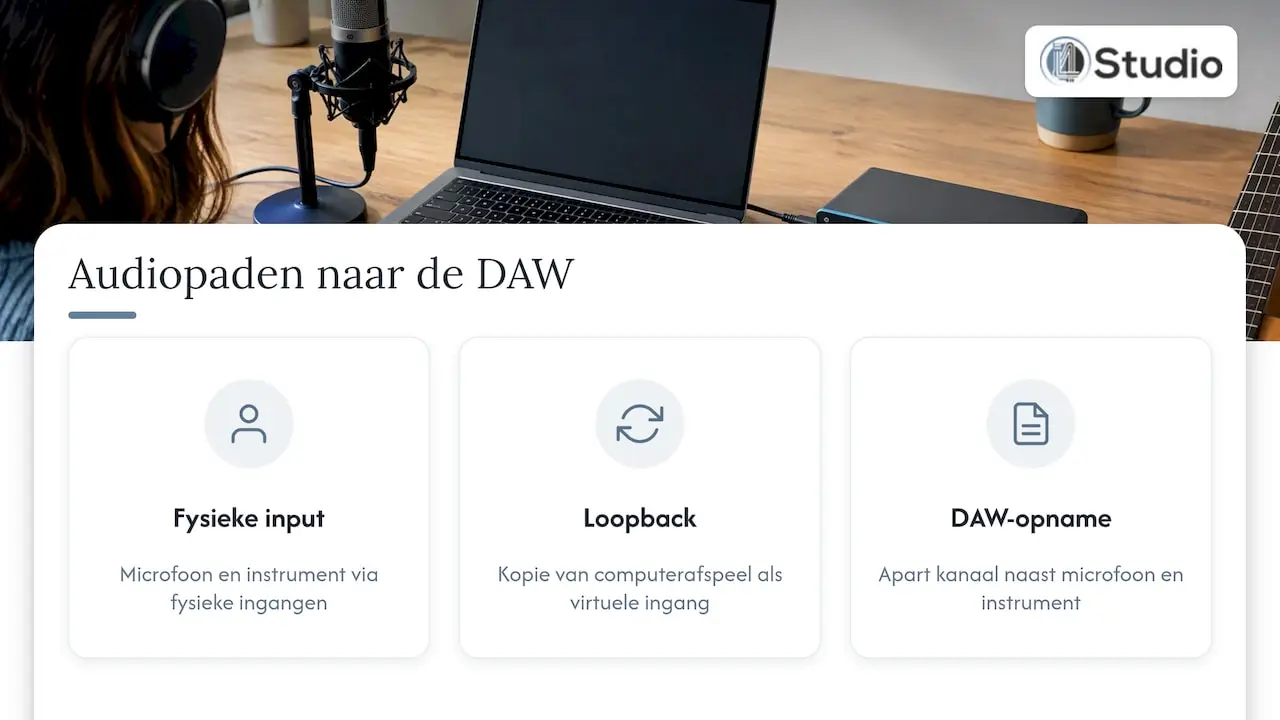
Normalerweise fließt das Audiosignal in eine Richtung. Das Signal von Ihrem Mikrofon wird in das Interface eingespeist, der Computer verarbeitet es und das Ergebnis wird über Ihre Lautsprecher oder Ihren Kopfhörer ausgegeben. Der Ton, den Ihr Computer selbst wiedergibt – beispielsweise von YouTube, Zoom oder einem Software-Synthesizer in einer anderen Anwendung –, wird ausschließlich an die Ausgänge weitergeleitet. Sie können es also nicht einfach so aufnehmen.
Loopback kehrt diesen Vorgang um. Das Interface erstellt eine Kopie des Wiedergabesignals und stellt diese als Eingang bereit. Focusrite beschreibt dies als Rückführung der Audioausgänge Ihres Computers, sodass Sie diese auf einem separaten Kanal neben Ihren Mikrofonen oder Instrumenten aufnehmen können.
Wichtig zu wissen: Ein Loopback-Eingang ist kein physischer Anschluss. Beim Scarlett 4i4 4th Gen erscheinen beispielsweise zwei zusätzliche Eingänge, 5 und 6, in den I/O-Einstellungen Ihrer DAW. Dabei handelt es sich um virtuelle Kanäle in der Software und nicht um zusätzliche Anschlüsse auf der Rückseite.
Gesamtmix oder einzelne Quellen
Nicht jeder Loopback funktioniert auf dieselbe Weise. Grob gesagt gibt es zwei Varianten:
- Gesamt-Monitor-Mix: Alles, was Sie hören, wird an den Loopback-Kanal weitergeleitet. Das ist zwar einfach, jedoch werden dabei auch Systemtöne und ein versehentlich offengelassener Browser-Tab mit aufgenommen.
- Eigener Loopback-Mix: In einem Mischpult legen Sie für jede Quelle fest, was an den Loopback-Kanal geleitet wird. Bei Audient wird dies als „Loopback Mixer“ bezeichnet. Beim iD4 MKII können Sie damit Mikrofon- und DI-Eingänge mit Computer-Audio zu einem Stereosignal mischen.
Wenn Sie eine saubere Aufnahme erstellen oder streamen möchten, wählen Sie ein Interface mit der zweiten Variante. So halten Sie Benachrichtigungstöne und andere unerwünschte Geräusche von Ihrer Aufnahme fern.
Wofür nutzen Sie Loopback?
Loopback wurde für alle entwickelt, die mehrere Tonquellen gleichzeitig auf dem Computer aufnehmen möchten. In der Praxis sehen wir vor allem folgende Anwendungsfälle:
- Podcasts mit Gästen aus der Ferne: Sie nehmen Ihr eigenes Mikrofon und die Stimme Ihres Gastes aus der Videokonferenzsoftware auf separaten Spuren auf. Focusrite nennt Videogespräche und Podcasts als typische Anwendungsbereiche.
- Livestreams: In OBS können Sie Ihre Stimme mit Spielton, Musik oder Ihrer DAW kombinieren, ohne komplizierte Software-Umwege.
- Sampling: Sie nehmen Tonaufnahmen aus einem Browser, einem Mediaplayer oder einem eigenständigen Plug-in direkt in Ihrer DAW auf.
- Tutorials und Bildschirmaufnahmen: Sie nehmen Ihre Erläuterungen und den Ton der von Ihnen vorgestellten Software gemeinsam auf.
- Zwei Audioprogramme miteinander verbinden: zum Beispiel eine eigenständige Synth-App, die Sie in Ihre DAW aufnehmen möchten.
- Videobearbeitung: Ein Cutter nimmt eine Voice-over-Stimme auf, während die Zeitleiste abläuft, und speichert beides als separate Quellen.
Für Podcaster ist die Loopback-Funktion oft der ausschlaggebende Grund für die Wahl eines bestimmten Interfaces. Wenn Sie einen kompletten Aufnahmestandort einrichten möchten, lesen Sie auch unsere Schritt-für-Schritt-Anleitung für ein Podcast-Studio.
Hardware-Loopback oder Routing-Software?
Loopback ist auf zwei Arten möglich: über den Treiber und die Software Ihres Audio-Interfaces oder über eine separate virtuelle Routing-Anwendung, die Sie auf Ihrem Computer installieren. LEWITT nennt genau diese beiden gängigen Vorgehensweisen und weist darauf hin, dass Routing-Software von Drittanbietern unter Umständen schwierig einzurichten sein kann.
| Kriterium | Loopback in der Schnittstelle | Virtuelle Routing-Software |
|---|---|---|
| Einstellungen | Einmalig in der Steuerungssoftware der Schnittstelle | Separate Installation, eigene Geräte und Routen |
| Zusätzliche Kosten | Sind in der Benutzeroberfläche enthalten | Häufig eine kostenpflichtige Lizenz |
| Flexibilität | Je nach Mischpult: ein oder mehrere Loopback-Paare | Oft über die App routbar |
| Stabilität | Ein Treiber, weniger Ebenen | Zusätzliches virtuelles Gerät zwischen App und Schnittstelle |
| Funktioniert ohne Benutzeroberfläche | Nein | Ja |
| Ideal für | Podcasts, Streaming, Sampling und Videoanrufe | Komplexes Routing unter macOS, mehrere Apps gleichzeitig |
Für die meisten Produzenten und Content-Ersteller ist die Loopback-Funktion im Interface die einfachste Wahl. Sie funktioniert sofort, und Sie haben einen Treiber weniger, der Probleme verursachen könnte. Routing-Software ist vor allem dann nützlich, wenn Sie auf einem Mac viele Apps separat routen möchten oder wenn Ihr Interface keine Loopback-Funktion bietet.
Welche Audio-Interfaces verfügen über eine Loopback-Funktion?
Loopback hat sich in den letzten Jahren vor allem bei kompakten Schnittstellen für Content-Ersteller als Standard etabliert. Eine Übersicht bekannter Serien, basierend auf der Dokumentation der Hersteller:
| Schnittstelle oder Serie | Loopback | Besonderheiten |
|---|---|---|
| Focusrite Scarlett 4. Generation | Ja | Laut Focusrite unterstützt, über Focusrite Control 2 konfigurierbar |
| Focusrite Scarlett Solo 4. Generation | Ja | Computer-Ton ohne Kabel zurücksenden |
| Scarlett 4i4, 8i6, 18i8, 18i20 3. Generation | Ja | Nur diese Modelle der 3. Generation, nicht das kleinste Modell |
| Audient EVO 4 | Ja | Loopback-Mixer als Software für macOS und Windows |
| Audient iD4 MKII / iD44 MKII | Ja | Loopback-Mixer; beim iD44 können Sie mehrere Apps gleichzeitig mit Ihren Mikrofonen nutzen |
| Arturia MiniFuse | Ja, mit Firmware | Loopback wurde mit dem Firmware-Update 1.5 eingeführt |
| PreSonus Studio 24c | Nur Windows | Zwei Loopback-Streams über den ASIO-Treiber |
| PreSonus Revelator | Ja, je nach Modus | Die Routing-Optionen unterscheiden sich je nach Modus auf dem Mac |
Einige Dinge fallen besonders auf. Die Generation spielt eine Rolle: Ein älteres Modell derselben Serie verfügt möglicherweise nicht über eine Loopback-Funktion. Manchmal wird die Funktion erst durch ein Firmware-Update verfügbar, wie beispielsweise bei Arturia. Und bei manchen Interfaces funktioniert Loopback nur unter Windows. Achten Sie daher stets auf das genaue Modell und Ihr Betriebssystem, nicht nur auf den Markennamen.
Suchen Sie ein kompaktes Interface mit Loopback-Funktion für Podcasts oder Streams? Das Audient EVO 4 kombiniert zwei Mikrofoneingänge mit einem Loopback-Mixer in der Software. Weitere Optionen finden Sie in unserer Kategorie „Audio-Interfaces“.
Loopback in vier Schritten einrichten
Die Bezeichnungen variieren je nach Marke, doch die Vorgehensweise ist fast immer dieselbe.
- Installieren Sie den Treiber und die Steuerungssoftware. Unter Windows handelt es sich dabei in der Regel um einen ASIO-Treiber mit einer eigenen App, wie beispielsweise „Focusrite Control 2“ oder die „EVO“-App. Führen Sie umgehend ein Firmware-Update durch: Die Loopback-Funktion kann davon abhängig sein.
- Stellen Sie das Interface als Wiedergabegerät ein. Der Ton, den Sie aufnehmen möchten, muss über Ihr Interface wiedergegeben werden. Wählen Sie das Interface in den Soundeinstellungen von Windows oder macOS oder in der jeweiligen Anwendung selbst aus, beispielsweise in Ihrem Browser oder Ihrer Telefonie-Software.
- Legen Sie fest, was über den Loopback-Kanal geleitet wird. Wählen Sie im Mixer der Steuerungssoftware aus, welche Quellen an den Loopback-Kanal weitergeleitet werden sollen: nur Computer-Audio oder auch Ihr Mikrofon.
- Wählen Sie in Ihrer Software den Loopback-Eingang aus. Wählen Sie in Ihrer DAW oder in OBS das Loopback-Paar als Eingang aus. Laut Focusrite handelt es sich dabei häufig um das höchste Stereopaar, und Sie müssen in der Steuerungssoftware das entsprechende Wiedergabe-Audio an diesen Kanal leiten.
In Ihrer DAW
Erstellen Sie eine neue Stereospur und wählen Sie den Loopback-Eingang als Quelle aus. Deaktivieren Sie das Monitoring dieser Spur. Andernfalls hören Sie das Signal doppelt und es kann zu einer Rückkopplung kommen (siehe unten). Wenn Sie Ihr Mikrofon auf einer separaten Spur aufnehmen, können Sie beide später separat abmischen.
In der OBS
Fügen Sie im Quellenfenster eine „Audio Input Capture“-Quelle hinzu und wählen Sie den Loopback-Eingang Ihres Interfaces aus. Audient beschreibt diese Vorgehensweise im Handbuch für OBS mit einem Audient-Interface. Deaktivieren Sie die OBS-Standardeinstellung „Desktop Audio“, wenn Sie Loopback verwenden. So verhindern Sie, dass derselbe Ton zweimal in Ihrem Stream erscheint.
In Zoom, Teams oder Discord
Wenn Sie Ihrem Gesprächspartner etwas vorspielen möchten, beispielsweise einen Jingle oder Ihre DAW, wählen Sie in der Anrufsoftware den Loopback-Eingang als Mikrofon aus. Verwenden Sie dabei jedoch einen Loopback-Mix, der Ihr eigenes Mikrofon enthält, nicht jedoch die Stimme Ihres Gesprächspartners. Andernfalls hört Ihr Gesprächspartner sich selbst mit einer Verzögerung. Podcaster bezeichnen einen solchen Mix ohne die eigene Stimme des Empfängers als „Mix-Minus“.
Windows und macOS: Die Unterschiede
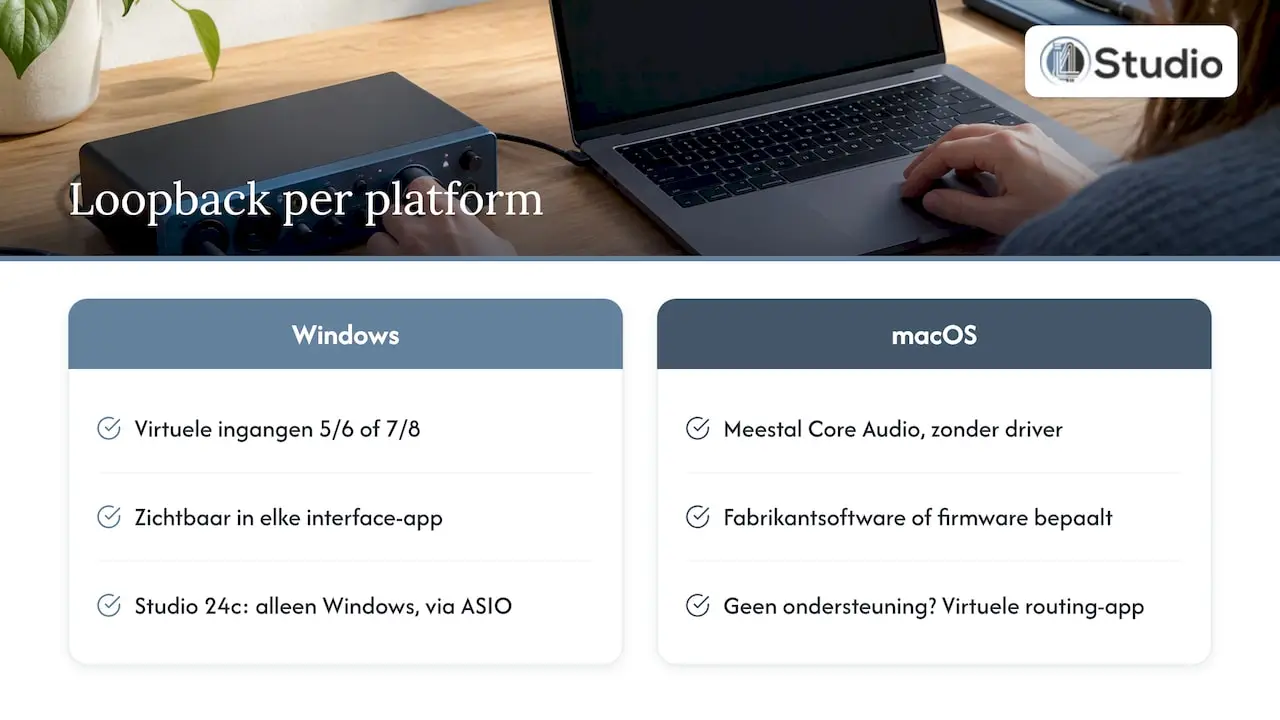
Unter Windows funktioniert Loopback in der Regel über zusätzliche virtuelle Eingänge im Treiber, wie beispielsweise die Eingänge 5/6 oder 7/8. Diese werden in jeder Anwendung angezeigt, die das Interface nutzt. Es gibt jedoch Ausnahmen: Beim PreSonus Studio 24c funktioniert Loopback beispielsweise nur unter Windows über den ASIO-Treiber.
Unter macOS arbeiten die meisten Interfaces über Core Audio klassenkompatibel, ohne eigenen Treiber. Daher hängt die Loopback-Funktion stärker von der Steuerungssoftware oder der Firmware des Herstellers ab. Fehlt diese Unterstützung, müssen Sie auf eine virtuelle Routing-App zurückgreifen. Bei einigen Interfaces ändert sich das Routing auch je nach Betriebsmodus des Geräts, wie beispielsweise beim PreSonus Revelator.
Arbeiten Sie auf beiden Plattformen, beispielsweise mit einem Windows-Studio-PC und einem MacBook für unterwegs? Überprüfen Sie dann im Handbuch, ob Loopback auf beiden Systemen verfügbar ist.
Häufige Fehler und wie Sie diese vermeiden können
Loopback ist einfach, sobald es funktioniert. Bei der Einrichtung treten in der Regel Probleme an einer der folgenden Stellen auf:
- Feedbackschleife: Sie nehmen den Loopback-Kanal mit aktivierter Abhörfunktion auf, wodurch das Signal zurück zum Ausgang und von dort wieder zum Loopback geleitet wird. Das Ergebnis ist ein Pfeifton oder ein schnell anschwellender Hall. Deaktivieren Sie die Eingangsabhörfunktion für diese Spur und stellen Sie die Lautstärke während des Tests auf einen niedrigen Pegel ein.
- Doppelte Audioausgabe: Sowohl die Loopback-Funktion als auch die System-Audioaufnahme Ihrer Streaming-Software sind aktiviert. Wählen Sie eine der beiden Optionen aus.
- Meldungstöne in Ihrer Aufnahme: Bei einem Gesamt-Monitor-Mix werden alle Systemtöne mit aufgenommen. Schalten Sie die Meldungen aus oder verwenden Sie einen eigenen Loopback-Mix.
- Stille auf dem Loopback-Kanal: Die App gibt den Ton nicht über Ihre Schnittstelle wieder, sondern über die integrierte Soundkarte oder HDMI. Überprüfen Sie das Wiedergabegerät für jede App einzeln.
- Unterschiedliche Abtastraten: Wenn Windows auf 48 kHz und Ihr DAW-Projekt auf 44,1 kHz eingestellt ist, kann es zu Knackgeräuschen oder Tonausfällen kommen. Stellen Sie alle Einstellungen auf dieselbe Abtastrate ein.
- Knackgeräusche und Aussetzer: Loopback stellt etwas höhere Anforderungen an Ihr System, da zusätzliche Kanäle in Echtzeit mitlaufen. Sollten Sie Knackgeräusche hören, erhöhen Sie zunächst Ihre Puffergröße. Sollte das Knacken weiterhin auftreten, überprüfen Sie bitte die bekannten Ursachen für Knackgeräusche unter Windows 11, wie beispielsweise die Energieverwaltung und Hintergrundprozesse.
Weitere Lösungen für die einzelnen Symptome finden Sie in unserem Artikel zur Behebung von Problemen mit Audio-Interfaces.
So wählen Sie eine Schnittstelle für Loopback aus
Auf der Verpackung steht zwar „Loopback“, doch die Ausführung unterscheidet sich erheblich. Bitte beachten Sie bei Ihrer Auswahl folgende Punkte:
- Loopback-Typ: Nur ein Gesamtmix oder ein eigener Mixer, in dem Sie pro Quelle auswählen können?
- Anzahl der Loopback-Kanäle: Ein Stereopaar reicht für einen Stream aus. Für einen Podcast mit mehreren Apps gleichzeitig benötigen Sie mehr Routing-Möglichkeiten.
- Betriebssystem: Funktioniert Loopback unter Windows und macOS oder nur auf einer Plattform?
- Anzahl der Mikrofoneingänge: Wenn Sie zwei Personen im selben Raum aufnehmen, wählen Sie mindestens zwei Vorverstärker.
- Steuerungssoftware: Ein übersichtliches Mischpult erspart viel Suchaufwand. Sehen Sie sich vorab Screenshots oder das Handbuch an.
- Firmware und Support: Wird das Interface noch aktualisiert? Bei einigen Modellen wurde die Loopback-Funktion erst später per Update hinzugefügt.
Sind Sie sich unsicher, wie viele Ein- und Ausgänge Sie benötigen? Unser Leitfaden zu Audio-Interfaces für Aufnahmen gibt Ihnen einen Überblick über die Optionen für Studio, Podcast und Live-Anwendungen. Ein gutes Mikrofon für Ihr Studio macht den Unterschied bei Ihrer Stimme – und dabei hilft Loopback nicht weiter.
Unsere Einschätzung: Loopback ist nur so gut wie Ihr System
Bei i4studio betrachten wir Loopback vor allem als Hilfsmittel innerhalb eines gesamten Arbeitsablaufs. Ein Podcaster, der einen Gast über die Anrufsoftware aufnimmt, den Stream über OBS überträgt und gleichzeitig eine DAW mit Plug-ins laufen lässt, stellt hohe Anforderungen an seinen Computer. In diesem Moment laufen mehrere Audioprogramme gleichzeitig auf einem einzigen Treiber. Gerade dann zeigt sich, ob ein System stabil bleibt und die Latenz gering hält.
Deshalb betrachten wir niemals nur die Schnittstelle. Die Kombination aus Schnittstelle, Treiber, Computer und Einstellungen entscheidet darüber, ob Loopback zuverlässig funktioniert. Viele Störgeräusche, die wie Loopback-Probleme erscheinen, entstehen durch einen Computer, der nicht für die Audioausgabe optimiert ist: Energiesparmaßnahmen, die den Prozessor bremsen, Hintergrundprogramme oder ein überlasteter USB-Bus.
Unsere maßgeschneiderten Studio-PCs stellen wir genau mit diesem Schwerpunkt zusammen: Stabilität, geringe Latenz und eine auf Audio abgestimmte Konfiguration. Und da wir auch Interfaces, Mikrofone und Akustik selbst liefern und Sie diesbezüglich beraten, betrachten wir das Gesamtbild und nicht nur eine einzelne Komponente.
– harold
Ein Studio, das Loopback mühelos bewältigt
Sind Sie auf der Suche nach einer Konfiguration, die Podcasts, Streaming und Produktion gleichzeitig bewältigen kann? Unsere Studio-Computer für Audio und Video bauen wir nach Maß, ab 1.099 €. Kombinieren Sie diese mit einem Interface aus unserem Sortiment, und Sie erhalten ein System, das auf geringe Latenz ausgelegt ist. Möchten Sie wissen, welche Konfiguration zu Ihrer Arbeit passt? Sehen Sie sich unsere Beispiele für Studio-PCs für das Jahr 2026 oder die Studio-Computer für das Podcasting an.
Häufig gestellte Fragen
Welche Funktion hat „Loopback“ bei einem Audio-Interface?
Loopback leitet den Ton, den Ihr Computer wiedergibt, zurück an einen virtuellen Eingang Ihres Audio-Interfaces. Auf diese Weise können Sie neben Ihrem Mikrofon auch Audio aus dem Browser, einen Videoanruf oder eine andere App aufnehmen oder streamen. Dazu benötigen Sie keine zusätzlichen Kabel.
Verfügt jedes Audio-Interface über eine Loopback-Funktion?
Nein. Vor allem neuere Benutzeroberflächen für Content-Ersteller verfügen darüber, und auch innerhalb einer Serie gibt es Unterschiede je nach Generation und Modell. Manchmal wird die Loopback-Funktion erst mit einem Firmware-Update verfügbar oder funktioniert nur unter Windows. Bitte überprüfen Sie die Bedienungsanleitung des jeweiligen Modells.
Warum höre ich einen Pfeifton, wenn ich eine Loopback-Aufnahme mache?
In der Regel handelt es sich dabei um eine Rückkopplungsschleife. Sie nehmen den Loopback-Kanal auf, während das Input-Monitoring aktiviert ist, wodurch das Signal immer wieder zurückgeführt wird. Schalten Sie das Monitoring für diese Spur aus und entfernen Sie die Loopback-Quelle aus Ihrem eigenen Monitor-Mix.
Kann ich Loopback ohne ein Interface mit Loopback-Funktion nutzen?
Ja, mit virtueller Routing-Software auf Ihrem Computer. Das funktioniert, erfordert jedoch mehr Einstellungen und fügt eine zusätzliche Ebene zwischen Ihren Anwendungen und Ihrem Interface hinzu. Für Podcasts und Streams ist ein Interface mit integriertem Loopback in der Regel einfacher und stabiler.
Funktioniert Loopback auch in OBS und Zoom?
Ja. In OBS fügen Sie den Loopback-Eingang als Audio-Eingangsquelle hinzu und deaktivieren Sie „Desktop Audio“. In Zoom oder Teams wählen Sie den Loopback-Eingang als Mikrofon aus, wobei die Mischung so eingestellt ist, dass die Stimme Ihres Gesprächspartners nicht zurückgespielt wird.
Quellen
- Focusrite: So verwenden Sie die Loopback-Funktion in Focusrite Control 2
- Focusrite: Welche Focusrite-Interfaces verfügen über die Loopback-Funktion?
- Focusrite: Verwendung von Loopback bei Scarlett-Interfaces der 3. Generation
- Focusrite: Verwendung Ihres Solo der 4. Generation
- Focusrite Scarlett 4i4-Bedienungsanleitung: Loopback-Eingänge
- Audient: Loopback am iD4 MKII einrichten
- Audient: Loopback auf dem iD44 MKII
- Audient: EVO 4 – Übersicht
- Audient: OBS mit einem Audient-Interface einrichten
- LEWITT: Aufnahme von Computer-Audio über Loopback
- Synthanatomy: Arturia MiniFuse Firmware 1.5 mit Loopback
- PreSonus Studio 24c – Bedienungsanleitung
- PreSonus: Revelator – Multi-Mode vs. Single-Mode auf dem Mac