Wenn deine Samplerate gesperrt ist, bestimmt etwas anderes als du, mit welcher Samplerate dein Audio-Interface läuft: eine Treibereinstellung, eine externe Taktquelle, dein Betriebssystem oder ein Programm, das das Interface belegt. Die Lösung ist fast immer dieselbe: Finde heraus, wer den Takt „festlegt“, wähle eine Abtastrate aus und stelle diese überall gleich ein – in deinem Interface, deinem Betriebssystem und deinem DAW-Projekt. Im Folgenden erfährst du für jede Situation, was vor sich geht und wie du das Problem Schritt für Schritt löst.
Zusammengefasst
- „Gesperrt“ hat drei Bedeutungen: eine bewusste Treiberoption („Rate Locked“), einen Taktstatus („Lock/Sync“ an einem digitalen Eingang) oder ein Programm, das die exklusive Kontrolle über die Schnittstelle übernommen hat.
- Eine Inkompatibilität ist die häufigste Ursache: DAW, Windows oder macOS und eine andere App verlangen jeweils eine andere Abtastrate vom selben Interface.
- Arbeiten Sie mit digitalen Verbindungen? Dann bestimmt der „Clock Leader“ die Abtastrate. Die folgenden Geräte können Sie erst ändern, wenn der Leader mitzieht.
- Die Behebung erfolgt in einer festgelegten Reihenfolge: DAW schließen, Hintergrund-Apps schließen, Samplerate im Treiberfenster oder im Betriebssystem einstellen, DAW-Projekt entsprechend anpassen, DAW neu starten.
- Nehmen Sie während der Aufnahme oder Wiedergabe niemals Änderungen vor, und wählen Sie für die meisten Projekte einfach 44,1 oder 48 kHz.
Inhaltsverzeichnis
- Was bedeutet „Sample-Rate-Lock“ genau?
- Zunächst einmal die Grundlagen: Was ist die Abtastrate?
- Symptome und Ursachen auf einen Blick
- Schritt für Schritt zur Behebung einer gesperrten Abtastrate
- Wann es besser ist, die Abtastrate gesperrt zu lassen
- Welche Abtastrate wählst du dann?
- Unsere Sichtweise auf festgelegte Abtastraten
- Ein Studio, das auf Anhieb synchron läuft
- Häufig gestellte Fragen
- Quellen
Was bedeutet „Sample-Rate gesperrt“ genau?
Die Meldung oder das graue Auswahlmenü wird an verschiedenen Stellen angezeigt: im Kontrollfeld deiner Schnittstelle, in den Audioeinstellungen deiner DAW oder in Windows und macOS selbst. Hinter diesem einen Begriff verbergen sich drei ganz unterschiedliche Situationen.
1. Eine bewusste Treiberoption: „Rate Locked“
Bei einigen Schnittstellen gibt es im Treiberfenster ein Kontrollkästchen, mit dem sich die Samplerate festlegen lässt. In der Bedienungsanleitung des M-Audio Delta 66 wird genau beschrieben, was dies bewirkt: Wenn „Rate Locked“ aktiviert ist, arbeitet der Treiber nur noch mit der gewählten Samplerate. Fordert ein Programm eine andere Rate an, kann das Öffnen des Treibers fehlschlagen und es erscheint eine Fehlermeldung. Das ist keine Störung, sondern eine Sicherheitsmaßnahme: So kann keine App Ihre Session unbemerkt auf eine andere Frequenz umstellen.
2. Ein Taktstatus: „Lock“ oder „Sync“
Wenn Sie mit einem digitalen Eingang wie S/PDIF, ADAT oder Word Clock arbeiten, hat „Locked“ eine andere Bedeutung. In derselben Delta-66-Bedienungsanleitung wird beschrieben, dass „Locked“ bei S/PDIF als Master-Clock anzeigt, dass ein gültiges S/PDIF-Signal gefunden wurde. In der Konfigurationsanleitung von RME finden Sie neben der „Current sample rate“ auch einen „Clock state“ mit drei Werten: No Lock, Lock und Sync. Daran können Sie erkennen, ob ein gültiges und ob ein synchrones Taktsignal eingeht.
In dieser Situation ist die Abtastrate fest vorgegeben, da Ihr Interface dem Takt eines anderen Geräts folgt. Sie können die Rate dann nicht lokal auswählen: Das Gerät, das den Takt liefert, legt sie fest.
3. Ein Programm oder Betriebssystem, das die Schnittstelle für sich beansprucht
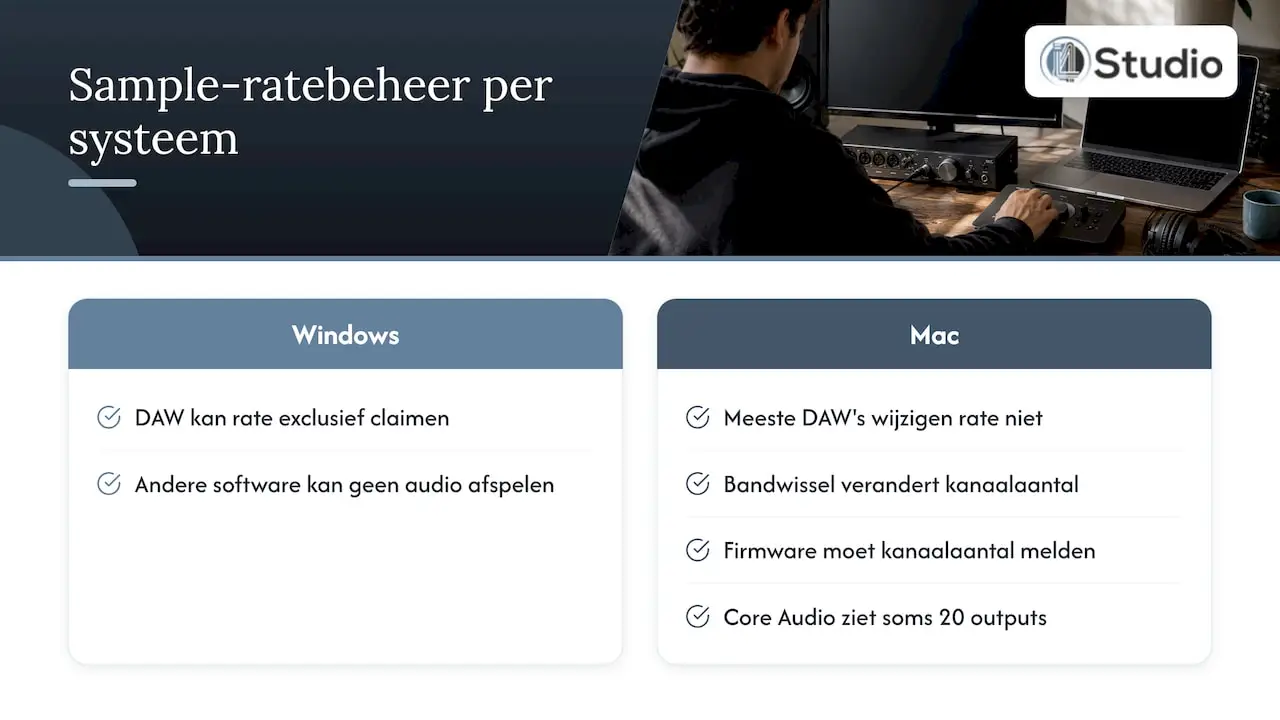
Die dritte Situation trifft am häufigsten in Heimstudios auf. Laut Publikum Ein Programm unter Windows, wie beispielsweise deine DAW, kann manchmal die „exklusive Kontrolle“ über die Samplerate deines Interfaces übernehmen. Andere Software kann dann kein Audio mehr über dieses Interface wiedergeben. Auf dem Mac kann etwas Ähnliches passieren: Focusrite erklärt dass bei einigen Class-Compliant-Schnittstellen die Abtastrate nicht über die meisten DAWs geändert werden kann. Beim Wechsel zwischen Abtastratenbereichen ändert sich die Anzahl der Kanäle, und Core Audio muss dies zunächst von der Firmware mitgeteilt bekommen. Geschieht dies nicht, geht Core Audio beispielsweise weiterhin davon aus, dass 20 Ausgänge vorhanden sind, und es wird nichts wiedergegeben.
Zunächst einmal die Grundlagen: Was ist die Abtastrate?
Die Abtastrate ist die Anzahl der Messungen (Abtastungen), die pro Sekunde von Ihrem Audiosignal vorgenommen werden. Analog Devices gibt diese in Samples pro Sekunde oder in Hertz an und nennt 44,1 kHz und 48 kHz als gängige Werte. Die Nyquist-Frequenz, also die höchste Frequenz, die erfasst werden kann, beträgt die Hälfte der Abtastrate. Bei 44,1 kHz beträgt diese 22,05 kHz und liegt damit deutlich über dem, was das menschliche Ohr wahrnehmen kann.
Für dieses Problem sind die sogenannten Bänder von Bedeutung. Focusrite unterteilt die Abtastraten in drei Gruppen:
| Band | Abtastraten | Typische Anwendungsbereiche |
|---|---|---|
| Einband | 44,1 kHz und 48 kHz | Musikproduktion, Video, Podcasts |
| Dualband | 88,2 kHz und 96 kHz | Aufnahmen mit umfangreicher Bearbeitung, Sounddesign |
| Quadband | 176,4 kHz und 192 kHz | Spezialanwendungen |
Der Wechsel innerhalb eines Frequenzbands (von 44,1 auf 48 kHz) verläuft in der Regel reibungslos. Ein Wechsel zwischen Frequenzbändern kann bei manchen Schnittstellen die Anzahl der verfügbaren Kanäle verändern, und genau daran hakt es auf dem Mac manchmal. Möchtest du die Grundlagen zu Samples, Bittiefe und Konvertierung noch einmal in Ruhe durchgehen? Dann lies unsere Erklärung zum Thema digitales Audio.
Symptome und Ursachen auf einen Blick
Eine festgelegte Abtastrate tritt selten allein auf. Meistens erkennt man sie an einem der folgenden Symptome:
| Symptom | Mögliche Ursache | Erster Schritt |
|---|---|---|
| Das Sample-Rate-Menü in der DAW ist ausgegraut | Das Interface folgt einem externen Takt oder der Treiber ist auf „Rate Locked“ eingestellt | Überprüfen Sie die Clock-Quelle und das Treiber-Fenster |
| Die DAW funktioniert, aber YouTube oder der Systemton sind stumm | Die DAW hat die exklusive Kontrolle, Windows läuft mit einer anderen Samplerate | Stellen Sie Windows und die DAW auf dieselbe Samplerate ein und deaktivieren Sie den Exklusivmodus |
| Klick-, Knack- oder roboterartige Geräusche | Abweichung der Samplerate zwischen DAW, Betriebssystem oder einer anderen App | Wählen Sie überall eine einheitliche Abtastrate und schließen Sie Hintergrund-Apps |
| Logic zeigt eine Audio- und MIDI-Synchronisationsmeldung an | Das eingehende Signal weicht von der Projektrate ab oder schwankt | Passen Sie die Projektrate und das Interface aneinander an |
| Fehlermeldung beim Öffnen des Treibers | „Rate Locked“ ist auf eine andere Rate eingestellt als von der App angefordert | Passen Sie die gesperrte Rate an oder deaktivieren Sie das Häkchen |
| Der Taktstatus zeigt „No Lock“ an | Kein gültiges Signal am ausgewählten Takteingang | Überprüfen Sie das Kabel, den Eingang und die Abtastrate des Leaders |
Mackie nennt eine Abweichung der Abtastrate zwischen DAW, Betriebssystem-Audio und anderen Apps als häufige Ursache für Klicks, Störungen und verzerrten Ton. Und Apple berichtet, dass Logic Pro eine Sync-Warnung ausgibt, sobald die Samplerate eines eingehenden Signals nicht mit der Projektrate übereinstimmt oder wenn diese Rate schwankt.
Schritt für Schritt zur Behebung einer gesperrten Abtastrate
Führen Sie diese Schritte der Reihe nach durch. Bei den meisten Studios ist das Problem bereits nach Schritt 4 behoben.
- Beenden Sie die Aufnahme und die Wiedergabe. Nehmen Sie niemals Änderungen vor, während Audio läuft.
- Beenden Sie Ihre DAW vollständig. Solange die DAW den Treiber offen hält, kann sie die Abtastrate weiterhin beibehalten.
- Schließen Sie andere Audio-Software. Dazu gehören Browser, Streaming-Dienste, Videotelefonie-Anwendungen und Mixer-Software. Laut Mackie kann jede App, die den Treiber mit einer anderen Abtastrate öffnet, Probleme verursachen.
- Stellen Sie die Abtastrate an der Quelle ein. Das ist das Control Panel Ihres Interfaces oder, bei einer digitalen Verbindung, das Gerät, das den Takt liefert.
- Stellen Sie Ihr Betriebssystem auf dieselbe Rate ein. Beachten Sie dazu die nachstehenden Anweisungen für Windows und macOS.
- Starte deine DAW und überprüfe die Projektfrequenz. Diese muss mit der Frequenz übereinstimmen, mit der das Interface läuft.
- Gibt es noch Knackgeräusche? Dann erhöhe die Puffergröße in der DAW oder im Treiber-Fenster, wie von Mackie empfohlen. Ein größerer Puffer verschafft dem Prozessor mehr Spielraum, was jedoch mit einer etwas höheren Latenz einhergeht.
Sollte das Problem weiterhin auftreten, hilft Ihnen unser Artikel zur Behebung von Problemen mit Audio-Interfaces weiter – insbesondere in Bezug auf Treiber, USB-Anschlüsse und die Stromversorgung.
Unter Windows
Unter Windows laufen zwei Audiopfade parallel: der ASIO-Treiber Ihrer DAW und der normale Windows-Sound. Läuft die DAW mit 48 kHz und Windows mit 44,1 kHz, kann die DAW problemlos funktionieren, während der Systemton ausfällt. Audient empfiehlt folgende Vorgehensweise:
- Öffne das klassische „Sound“-Fenster über die Systemsteuerung und wähle unter „Wiedergabe“ dein Interface aus.
- Gehen Sie zu „Eigenschaften“ > „Erweitert“ und wählen Sie bei der Standardkonfiguration dieselbe Samplerate wie in Ihrer DAW.
- Machen Sie dasselbe auf der Registerkarte „Aufnahme“, damit Ein- und Ausgang übereinstimmen.
- Lassen Sie die Option für die exklusive Steuerung durch Anwendungen deaktiviert, damit Windows und Ihre DAW sich das Interface teilen können.
Unter macOS
Auf dem Mac stellst du die Abtastrate in der Audio-MIDI-Konfiguration ein (Programme > Hilfsprogramme). Laut Apple wählst du dort die Abtastrate im Menü „Format“ aus, und es funktioniert am besten, wenn diese mit deinem Quellmaterial übereinstimmt. Lässt du dein Interface nicht von der DAW aus die Abtastrate wechseln? Dann hast du möglicherweise das von Focusrite beschriebene Bandbreitenproblem. Stelle die Rate dann über das Control Panel des Interfaces oder über die Audio-MIDI-Konfiguration ein und öffne erst danach deine DAW.
In Ihrer DAW
In Logic Pro kannst du die Projektrate über „Datei“ > „Projekteinstellungen“ > „Audio“ einstellen. Apple beschreibt außerdem, dass Logic importierte Audiodaten automatisch an die Projektrate anpassen kann, wenn die Option zur Konvertierung der Samplerate beim Import aktiviert ist. Dadurch wird verhindert, dass ein Sample mit 44,1 kHz in einem Projekt mit 48 kHz zu schnell oder zu hoch klingt. In anderen DAWs findest du die Projektrate meist in den Audio- oder Projekteinstellungen. Das Prinzip ist überall dasselbe: Entweder passt sich die DAW an das Interface an oder das Interface an die DAW, aber beide müssen denselben Wert anzeigen.
Bei ADAT, S/PDIF und Word Clock
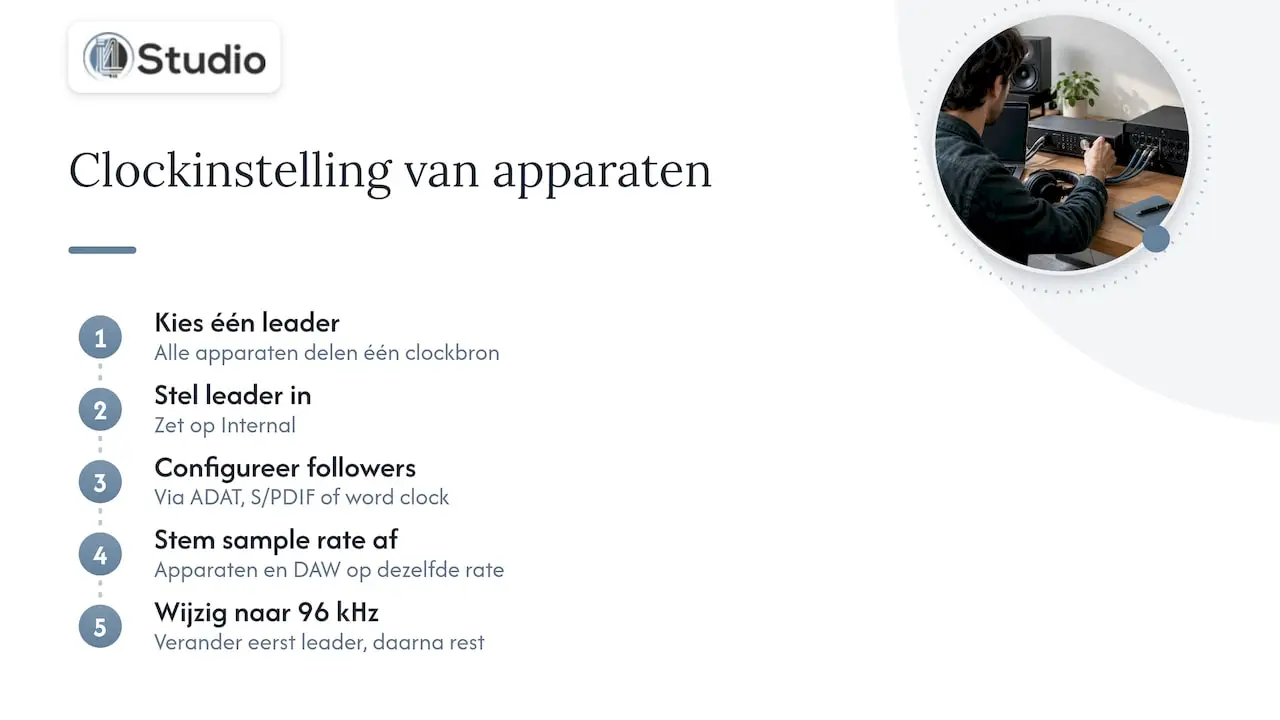
Wenn Sie mehrere digitale Geräte anschließen, gilt eine Regel. Focusrite gibt an, dass alle Geräte dieselbe gemeinsame Taktquelle verwenden müssen: ein Taktgeber und die übrigen Geräte als Follower. In ihrem ADAT-Handbuch wird die praktische Umsetzung beschrieben: Der Leader ist auf „Internal“ eingestellt, alle anderen Geräte werden über die entsprechende Verbindung (ADAT, S/PDIF oder Wordclock) getaktet, und alle Geräte sowie Ihre DAW sind auf dieselbe Samplerate eingestellt.
Das erklärt, warum du die Frequenz eines Followers nicht ändern kannst: Sie ist zu Recht an den Leader gekoppelt. Wenn du auf 96 kHz umstellen möchtest, ändere zuerst den Leader und anschließend die übrigen Geräte. Mehr über Leader, Follower und eine Master-Uhr erfährst du in unserer Erklärung zum Thema Wordclock.
Wenn du die Abtastrate besser synchronisiert lässt
Nicht jede Verriegelung muss entfernt werden. In diesen Situationen ist das Feststellen sogar beabsichtigt:
- Während einer Aufnahme oder eines Mixes. RME empfiehlt, die Einstellungen während der Wiedergabe oder Aufnahme nicht zu ändern, da dies unerwünschte Geräusche verursachen kann.
- Wenn Ihre DAW das Gerät offen hält. RME weist außerdem darauf hin, dass manche Programme das Interface im Stoppmodus offen halten, wodurch eine neue Einstellung nicht sofort übernommen wird. Schließen Sie in diesem Fall zunächst das Programm.
- Bei einer synchronisierten digitalen Kette: Wenn der Clock-Status auf „Lock“ oder „Sync“ steht, funktioniert Ihr Setup wie vorgesehen. Durch das Entsperren wird die Synchronisation unterbrochen.
- Bei einem laufenden Projekt. Eine Umstellung auf 48 kHz während des Projekts kostet Zeit und erfordert die Konvertierung aller Ihrer Audiodateien. Wählen Sie die Abtastrate zu Beginn aus und behalten Sie diese bei.
Eine feste Abtastrate ist also an sich kein Fehler. Sie wird erst dann zum Problem, wenn zwei Komponenten Ihres Systems etwas anderes erwarten.
Welche Abtastrate wählst du dann?
Um Probleme mit der Sperrfunktion zu vermeiden, ist es hilfreich, für alle Ihre Arbeiten einen einheitlichen Standard zu wählen:
- 44,1 kHz: der klassische Standard für Musik. Apple empfiehlt in der Logic-Dokumentation 44,1 kHz für die meisten Anwendungsfälle.
- 48 kHz: Wird häufig verwendet, wenn Sie auch mit Video oder Film arbeiten, damit Audio und Bild die gleiche Abtastrate haben.
- 88,2 oder 96 kHz: interessant für Aufnahmen, die du später stark bearbeiten wirst, beispielsweise durch Timestretching oder Sounddesign. Beachte dabei, dass deine Projekte dadurch größer werden und dein Computer pro Spur mehr Daten verarbeiten muss.
Die Faustregel: Wähle die für dein Endprodukt erforderliche Samplerate, trage sie in deine Projektvorlage ein und passe dein Betriebssystem entsprechend an. Dann gibt es kaum einen Grund, warum ein Programm die Samplerate noch ändern sollte. In unseren Tipps für deinen digitalen Audio-Workflow erfährst du, wie du solche Vorlagen clever einrichtest.
Unsere Sichtweise auf festgelegte Abtastraten
Bei den Studios, die wir einrichten, stellen wir fest, dass Probleme mit der Abtastrate selten auf ein einzelnes Gerät zurückzuführen sind. Sie entstehen im Zusammenspiel zwischen Interface, Treiber, Betriebssystem und Software. Deshalb betrachten wir nie nur das Interface, sondern das gesamte System.
Ein stabiles Studio beginnt mit einem für Audio konfigurierten Computer. Bei unseren maßgeschneiderten Studio-PCs liegt der Fokus auf Stabilität und geringer Latenz: Die Konfiguration ist auf Audio abgestimmt, sodass deine DAW und dein Interface konfliktfrei zusammenarbeiten. Kombiniert man dies mit einem Interface mit einem soliden Treiber-Panel und einer übersichtlichen Clock-Anzeige, sieht man auf einen Blick, welche Samplerate gerade läuft und wer die Clock liefert.
Wenn Sie mit mehreren digitalen Geräten arbeiten, empfehlen wir Ihnen, im Voraus festzulegen, welches Gerät als „Clock Leader“ fungiert. Das erspart Ihnen viel Rätselraten. Und sollten Sie dennoch einmal nicht weiterkommen, helfen Ihnen unsere Fachexperten gerne dabei, die richtige Kombination aus Hardware und Einstellungen zu finden.
Harold
Ein Studio, das auf Anhieb synchron läuft
Möchten Sie wiederkehrende Sample-Rate-Konflikte vermeiden? Bei i4studio stellen wir maßgeschneiderte Studio-PCs zusammen, ab 1.099 €, die auf Stabilität und geringe Latenz bei Audio- und Videoprojekten ausgelegt sind. Du erhältst persönliche Unterstützung von Fachexperten, die sich sowohl mit der Hardware als auch mit der Software auskennen.
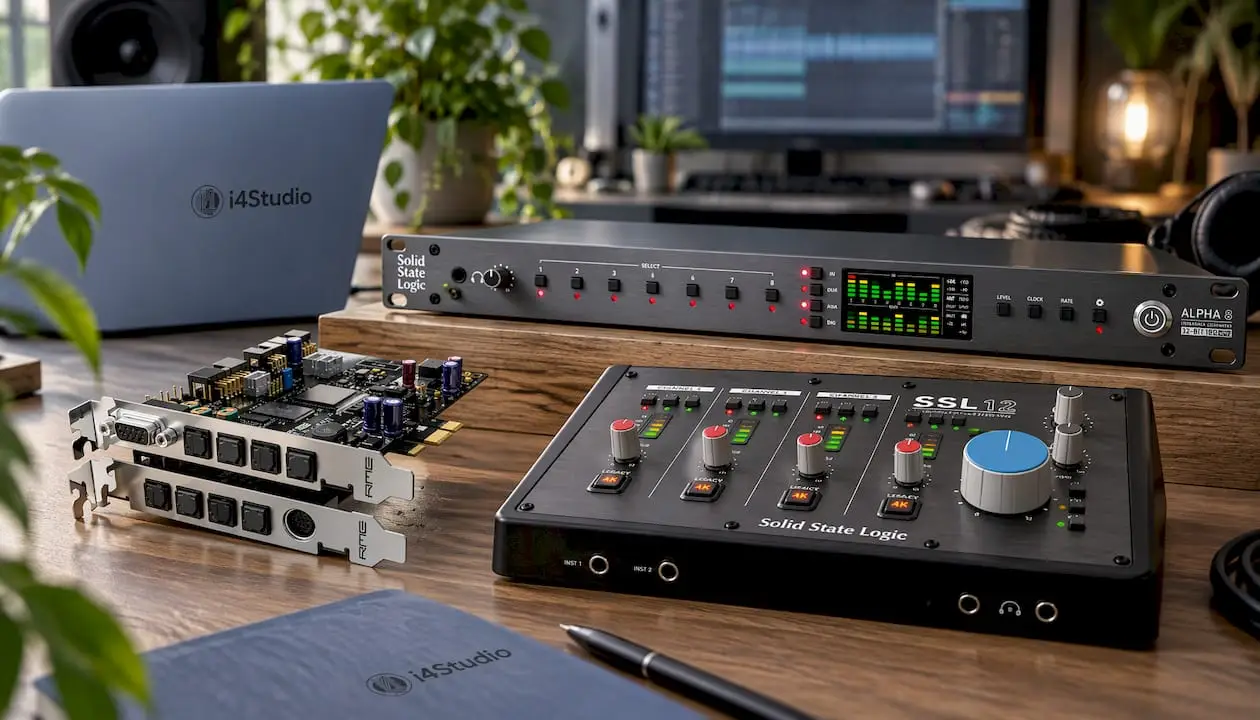
Suchst du ein Interface, das zu einem professionellen Setup passt? Dann schau dir unsere Audio-Interfaces an, vom kompakten SSL 12 USB-Audio-Interface bis zum RME HDSPe RayDAT PCIe-Interface für größere digitale Ketten. Wenn du dein Setup um zusätzliche AD/DA-Wandler erweitern möchtest, ist der SSL ALPHA 8 AD/DA-Wandler mit 8 Ein- und 8 Ausgängen sowie 18 Ein- und 18 Ausgängen über USB ein logischer Schritt. Auch für Studioausrüstung, Software und Studiomonitore bist du bei uns an der richtigen Adresse. Was ein Interface in deinem Studio genau leistet, erfährst du im Artikel „Die Rolle eines Audio-Interfaces“.
Häufig gestellte Fragen
Warum kann ich die Samplerate in meiner DAW nicht ändern?
Meistens folgt Ihr Interface einem externen Takt, der Treiber ist auf eine feste Rate eingestellt oder ein anderes Programm hält das Interface fest. Auf dem Mac können einige Class-Compliant-Interfaces nicht direkt aus der DAW heraus die Spur wechseln. Stelle die Rate in diesem Fall über das Control Panel des Interfaces oder die Audio-MIDI-Konfiguration ein und starte deine DAW neu.
Was bedeutet 44,1 kHz?
Bei 44,1 kHz wird das Audiosignal 44.100 Mal pro Sekunde abgetastet. Die höchste Frequenz, die man damit erfassen kann, beträgt die Hälfte davon: 22,05 kHz. Es ist neben 48 kHz eine der beiden am häufigsten verwendeten Abtastraten.
Warum fällt der Ton unter Windows aus, wenn meine DAW geöffnet ist?
Wahrscheinlich hat Ihre DAW die exklusive Kontrolle über das Interface, oder Windows läuft mit einer anderen Abtastrate als Ihre DAW. Stellen Sie die Ein- und Ausgänge in Windows auf dieselbe Abtastrate wie Ihre DAW ein und deaktivieren Sie den exklusiven Modus. Danach können beide das Interface gemeinsam nutzen.
Woher weiß ich, welches Gerät der „Clock Leader“ ist?
Überprüfen Sie im Treiberfenster oder auf dem Display jedes Geräts die Taktquelle. Das Gerät, bei dem „Internal“ angezeigt wird, ist der Leader. Alle anderen Geräte müssen diesem über ADAT, S/PDIF oder Wordclock folgen und zeigen dann den Status „Lock“ oder „Sync“ an.
Muss ich mein bestehendes Projekt auf eine andere Samplerate umstellen?
Lieber nicht mitten im Projekt. Wähle die Samplerate zu Beginn eines Projekts und passe dein Interface entsprechend an. Solltest du dennoch Material mit einer anderen Rate verwenden müssen, lass deine DAW dieses beim Importieren in die Projektrate konvertieren.
Quellen
- M-Audio Delta 66 Bedienungsanleitung, Seite 22
- RME: Konfiguration des HDSPe AoX-M
- Audient: Windows – Audio aus mehreren Anwendungen kann nicht gleichzeitig wiedergegeben werden
- Focusrite: Warum kann meine DAW die Abtastrate meines Interfaces auf dem Mac nicht ändern?
- Analog Devices: Abtastrate
- Focusrite: Abtastrate, Bittiefe und Puffergröße erklärt
- Mackie: Fehlerbehebung bei Störgeräuschen, Knackgeräuschen oder roboterhaftem/verzerrtem Ton
- Apple: Warnmeldung zur Audio- und MIDI-Synchronisation in Logic Pro
- Apple: Wiedergabe von Audio mit hoher Abtastrate auf Ihrem Mac
- Apple: Einstellen der Projekt-Abtastrate (Logic Pro)
- Focusrite: Grundlagen der Taktung
- Focusrite: Fehlerbehebung bei ADAT